Foto Pendaftaran Al-Azhar Panduan Aman
- account_circle Arif Nugroho
- calendar_month Rabu, 23 Sep 2026
- visibility 6
- comment 0 komentar
- print Cetak

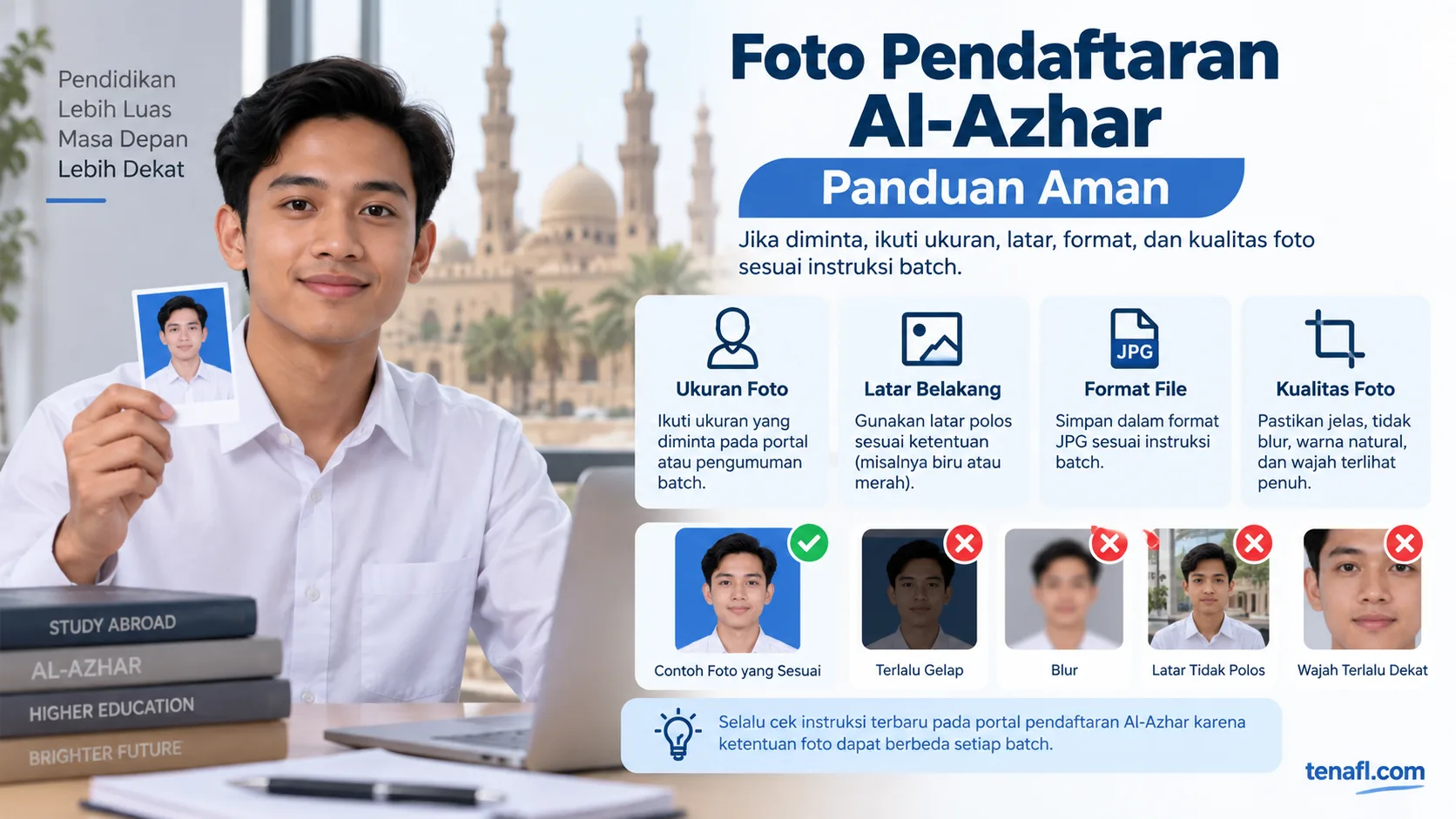
Foto Pendaftaran Al Azhar Panduan Aman
info Atur ukuran teks artikel ini untuk mendapatkan pengalaman membaca terbaik.
TENAFL menyediakan panduan aman untuk menyiapkan foto pendaftaran Al Azhar sesuai instruksi batch yang sedang aktif. Ukuran, latar, format, dan ketentuan teknis dapat berbeda, sehingga peserta perlu mengikuti spesifikasi yang tercantum saat pendaftaran. Panduan ini membantu calon mahasiswa Mesir menyiapkan foto yang rapi, jelas, dan siap diunggah.
Daftar Isi
Ikuti spesifikasi foto pada batch yang sedang aktif
Jangan memakai ketentuan foto dari batch lama sebagai patokan tetap. Jika pengumuman atau portal menyebut ukuran, warna latar, format file, atau ketentuan lain, gunakan informasi terbaru itu sebagai acuan.
Langkah ini penting karena syarat foto kuliah Mesir dapat mengikuti kebutuhan administrasi pada tahap tertentu. Foto yang pernah diterima pada proses lain belum tentu otomatis sesuai untuk tahap yang sedang Anda jalani.
| Bagian yang dicek | Cara aman menyiapkannya | Kesalahan yang perlu dihindari |
|---|---|---|
| Ukuran foto | Ikuti ukuran atau rasio yang disebut pada instruksi batch | Mengandalkan ukuran pasfoto umum tanpa mengecek instruksi |
| Latar | Gunakan warna dan jenis latar sesuai ketentuan terbaru | Memilih warna latar berdasarkan kebiasaan pribadi |
| Format file | Simpan dalam format yang diterima portal | Sekadar mengganti ekstensi nama file |
| Kualitas | Pastikan wajah tajam, pencahayaan merata, dan warna natural | Foto blur, terlalu gelap, atau terlalu banyak filter |
| Framing | Posisikan wajah tegak dan proporsional sesuai contoh resmi jika tersedia | Kepala terpotong atau kamera terlalu dekat |
Buat pasfoto Al-Azhar yang jelas dan mudah diverifikasi
Foto administrasi sebaiknya menunjukkan wajah secara jelas tanpa efek yang mengubah penampilan. Gunakan kamera yang fokus, pencahayaan dari depan, dan latar yang bersih agar detail wajah tidak hilang.
Hindari filter kecantikan, efek warna kuat, atau pengeditan yang mengubah bentuk wajah. Jika perlu mengedit, batasi pada pemotongan, pelurusan, dan penyesuaian pencahayaan ringan.
Jaga posisi wajah tetap proporsional
Hadapkan wajah ke kamera dan jaga kepala tetap tegak. Sisakan ruang secukupnya di sekitar kepala agar foto dapat dipotong mengikuti rasio yang diminta tanpa menghilangkan bagian penting.
Gunakan pencahayaan yang merata
Cahaya dari depan biasanya menghasilkan wajah yang lebih jelas. Hindari sumber cahaya kuat dari belakang karena wajah dapat terlihat gelap, sementara bayangan keras dari samping dapat mengurangi keterbacaan detail.
Cek latar foto sebelum memotret atau mengedit
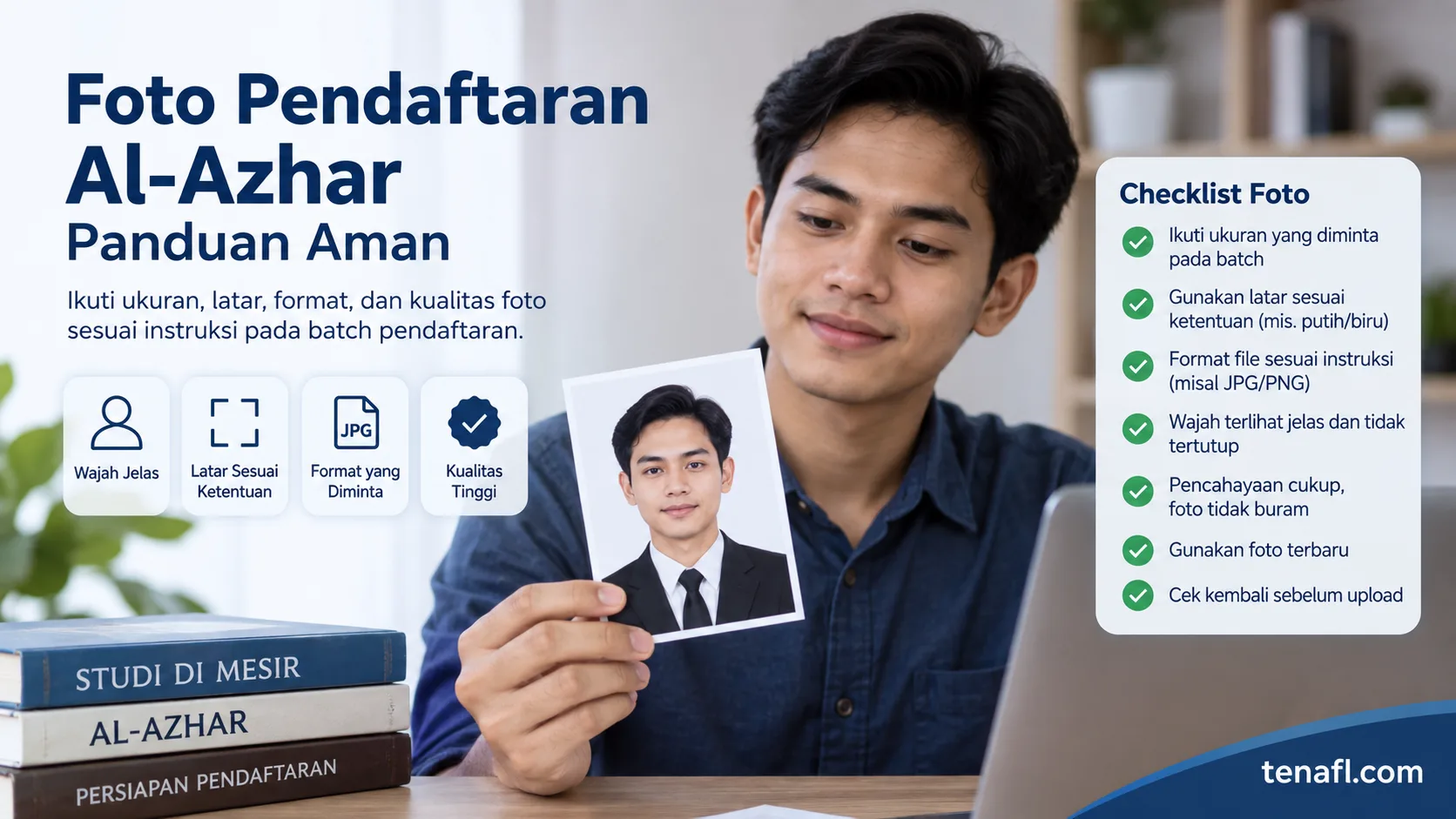
Gunakan latar yang diminta dalam instruksi batch. Jika tidak ada warna tertentu yang disebutkan, jangan menetapkan sendiri bahwa latar harus merah, biru, putih, atau warna lain.
Latar juga perlu bersih dan tidak mengganggu. Hindari pola ramai, bayangan kuat, benda di belakang kepala, atau tepi objek yang membuat siluet wajah sulit dibedakan.
Sesuaikan format dan ukuran file tanpa merusak foto
Setelah foto siap, periksa jenis file dan ukuran digital sebelum upload. Ketentuan format dan batas ukuran harus mengikuti field portal atau pengumuman batch terbaru.
Jika file terlalu besar, lakukan kompresi secara bertahap. Setelah itu, buka kembali foto pada ukuran normal untuk memastikan wajah tidak pecah, buram, atau kehilangan detail penting.
Untuk panduan teknis yang lebih lengkap, baca panduan format dan ukuran file pendaftaran Al-Azhar.
Gunakan checklist foto sebelum upload
Pemeriksaan singkat sebelum mengunggah dapat mencegah revisi yang sebenarnya mudah dihindari. Jalankan checklist berikut pada file akhir, bukan pada foto mentah.
- Spesifikasi ukuran sudah sesuai instruksi batch.
- Warna atau jenis latar mengikuti ketentuan terbaru.
- Wajah terlihat jelas, fokus, dan tidak tertutup.
- Pencahayaan cukup dan warna kulit tidak berubah ekstrem.
- Kepala tidak terpotong dan framing tetap proporsional.
- Format file sesuai dengan yang diterima portal.
- Ukuran digital file berada dalam batas yang ditentukan.
- Nama file sederhana dan mudah dikenali.
- Foto akhir dibuka kembali sebelum upload.
Hindari lima kesalahan foto yang paling mudah dicegah
Foto yang tampak bagus belum tentu cocok untuk administrasi. Beberapa kesalahan berikut sering muncul karena peserta lebih fokus pada estetika daripada keterbacaan dan kesesuaian teknis.
- Foto blur: ambil ulang dengan kamera stabil dan fokus pada wajah.
- Latar tidak sesuai: cek kembali instruksi batch sebelum memotret.
- Wajah terlalu dekat: beri ruang agar foto mudah disesuaikan dengan rasio yang diminta.
- Edit berlebihan: hindari filter atau retouch yang mengubah ciri wajah.
- File salah format: ekspor atau konversi dengan benar, bukan sekadar mengganti nama ekstensi.
Tempatkan foto dalam alur pendaftaran yang benar
Foto hanya satu bagian dari dokumen administrasi. Karena itu, sebaiknya peserta menyiapkan seluruh berkas dalam satu folder khusus agar foto, identitas, ijazah, dan dokumen pendukung tidak tertukar.
Untuk melihat alur yang lebih lengkap, gunakan panduan pendaftaran Al-Azhar Mesir TENAFL. Jika belum memiliki akun, baca juga panduan membuat akun Portal Peserta TENAFL.
Utamakan instruksi resmi saat ketentuan berbeda
Jika contoh umum berbeda dengan instruksi pada batch atau portal, gunakan ketentuan terbaru yang diberikan untuk proses tersebut. TENAFL membantu peserta memahami dan menyiapkan administrasi, tetapi ketentuan resmi penerimaan tetap mengikuti pihak yang berwenang.
Informasi institusional untuk mahasiswa asing juga tersedia melalui halaman pendaftaran mahasiswa asing Al-Azhar.
FAQ tentang foto pendaftaran Al-Azhar
Berikut jawaban singkat untuk beberapa pertanyaan yang sering muncul saat menyiapkan pasfoto.
- Q: Berapa ukuran pasfoto Al-Azhar?
A: Ikuti ukuran yang disebut pada instruksi batch atau field upload saat pendaftaran. Jangan mengasumsikan satu ukuran berlaku untuk semua tahap. - Q: Apakah latar foto harus merah atau biru?
A: Gunakan warna latar yang secara eksplisit diminta. Jika instruksi tidak menyebut warna tertentu, jangan menebak berdasarkan ketentuan batch lain. - Q: Bolehkah foto diedit?
A: Pengeditan ringan untuk crop, pelurusan, atau pencahayaan dapat dilakukan selama tidak mengubah ciri wajah dan tetap memenuhi instruksi yang berlaku. - Q: Apakah foto dari ponsel bisa digunakan?
A: Secara teknis foto ponsel dapat berkualitas baik, tetapi hasil akhirnya tetap harus memenuhi ukuran, latar, format, framing, dan kualitas yang diminta. - Q: Apa yang harus dilakukan jika file foto terlalu besar?
A: Kompres atau ekspor ulang secara bertahap, lalu periksa kembali agar foto tidak menjadi buram atau pecah.
Siapkan foto dan dokumen sejak awal
Jangan menunggu tahap upload untuk memeriksa kualitas foto. Siapkan versi final sesuai instruksi batch, simpan bersama dokumen lain, lalu cocokkan sekali lagi sebelum dikirim. Gunakan panduan pendaftaran Al-Azhar Mesir TENAFL untuk memahami urutan dokumen dan tahapan administrasi secara lebih menyeluruh.

Penulis Arif Nugroho
Menulis untuk TENAFL dengan gaya sederhana dan informatif, membantu pembaca memahami layanan, proses, dan berbagai informasi pendidikan.


Saat ini belum ada komentar